제품VDIOps
VDIOps

Manual Persistent VDI Lifecycle Automation for Omnissa Horizon

VM 한 대 만드는 데 콘솔 네 개를 열고 계신가요?

VDIOps는 Horizon Manual VDI의 VM 생성, 교체, 회수를 자동으로 처리해 주는 프로그램입니다. 담당자는 요청서 하나만 쓰면 됩니다. 승인이 나면 VDIOps가 나머지 작업을 알아서 처리하고, 누가 언제 무엇을 했는지 모두 기록합니다.

이런 일이 있었다면 맞는 제품입니다

  • 새 VM에 IP를 넣었는데 다른 서버와 겹쳐서 장애가 난 적이 있다
  • VM은 지웠는데 AD 컴퓨터 계정과 IP 대장에는 그대로 남아 있다
  • VM 생성 요청이 몰리면 퇴근 후에 남아서 하나씩 만든다

Manual VDI를 포기하지 않고 자동화한다.

(주)마이로켓이 직접 만들었고 고객 서버에 설치합니다. 코드명은 HorizonOps입니다.

요청 하나가 네 시스템을 차례로 지나는 그림vCenter, Active Directory, Horizon, IP 대장 네 칸을 붉은 세로선 하나가 위에서 아래로 지납니다. 선의 시작은 요청과 승인, 끝은 기록입니다.요청 · 승인vCenterActive DirectoryHorizonIP 대장기록

Before / After

지금은 이렇게 하고 계실 겁니다

VM을 한 대씩 직접 만들어 사용자에게 지정해 주는 Manual 풀 방식은 그대로 씁니다. 고정 IP와 호스트명이 필요하거나, 사용자마다 설정이 다르거나, VM 한 대 단위로 장애를 처리해야 하는 기관을 위한 제품입니다. 담당자가 손으로 하던 일만 바뀌고 VM 구성이나 사용자가 쓰는 방식은 그대로입니다.

지금: VM 한 대에 콘솔 네 개

각각의 콘솔을 열어서 일일이 입력하다가 오류가 날 수도 있습니다. 작업 중에 다른 일이 생기면 어디까지 했는지 놓치기도 합니다.

  • vCenter템플릿을 복제하고 CPU, 메모리, 네트워크를 설정합니다
  • Active Directory컴퓨터 계정을 만들고 사용자와 OU를 확인합니다
  • Horizon Console풀에 등록하고 사용자를 배정하고 권한을 줍니다
  • IP 대장엑셀에서 빈 주소를 찾아 적고 DNS에 등록합니다

손으로 하는 단계

  1. 1. 복제
  2. 2. 이름과 IP 지정
  3. 3. 도메인 가입
  4. 4. 풀 등록
  5. 5. 사용자 배정
  6. 6. 접속 확인
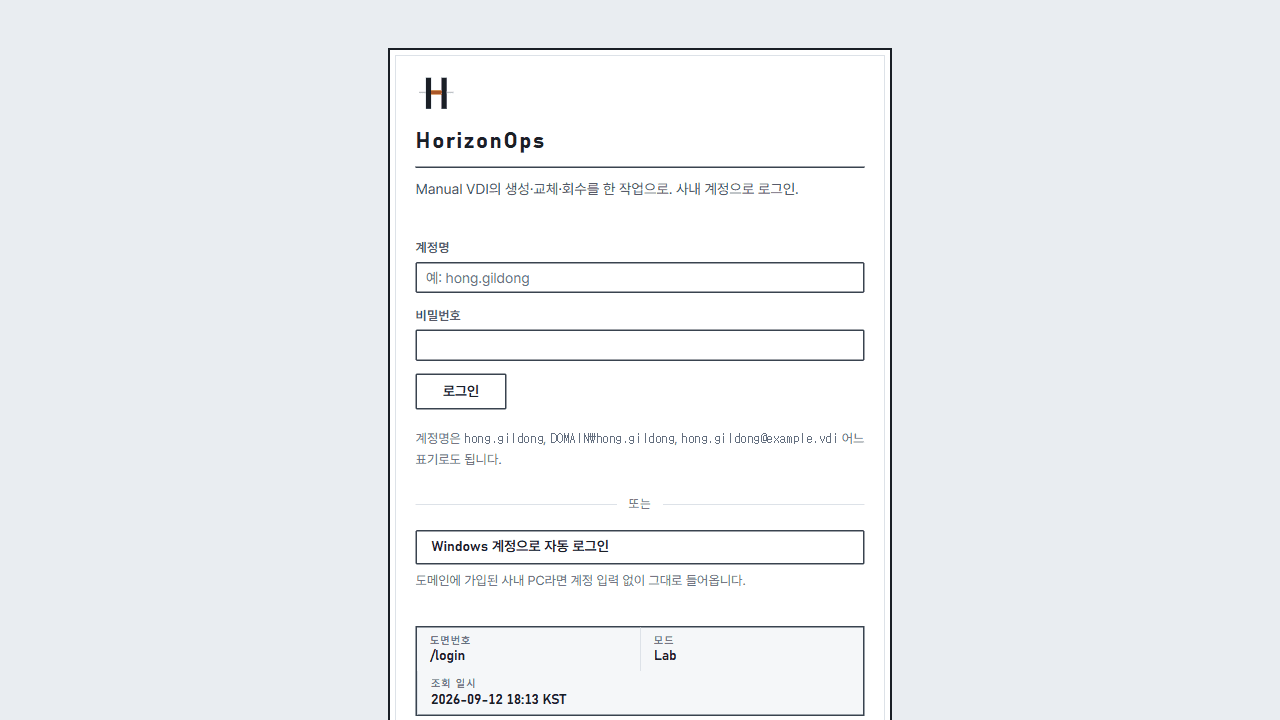
VDIOps 로그인 화면(코드명 HorizonOps). 계정명과 비밀번호 입력란, Windows 계정 자동 로그인 버튼이 있다
장면 1. 로그인 화면입니다. 사내 계정으로 들어갑니다. 화면 속 제품명은 이름을 바꾸기 전이라 코드명 HorizonOps로 보입니다.

VDIOps를 쓰면: 요청서 하나

풀 화면에서 요청서 하나만 작성해서 제출합니다. 승인이 나면 이름 정하기, IP 배정, 복제, 도메인 가입, 풀 등록, 사용자 배정, 접속 확인까지 VDIOps가 순서대로 자동으로 처리합니다. 중간에 오류가 나면 그 단계부터 다시 실행합니다. 이미 끝난 단계는 다시 하지 않습니다.

  • 만드는 이유 (기록에 그대로 남습니다)
  • 사용할 템플릿, 호스트, 스토리지
  • 사용할 사람 (AD에 있는 계정만 선택할 수 있습니다)
  • IP 대역 (빈 주소는 자동으로 찾아 줍니다)
  • 사용 기간과 실행 시각

VM 이름과 IP는 사람이 직접 정하지 않습니다. 사람이 정하면 대장과 실제 값이 달라지는 일이 생기기 때문입니다.

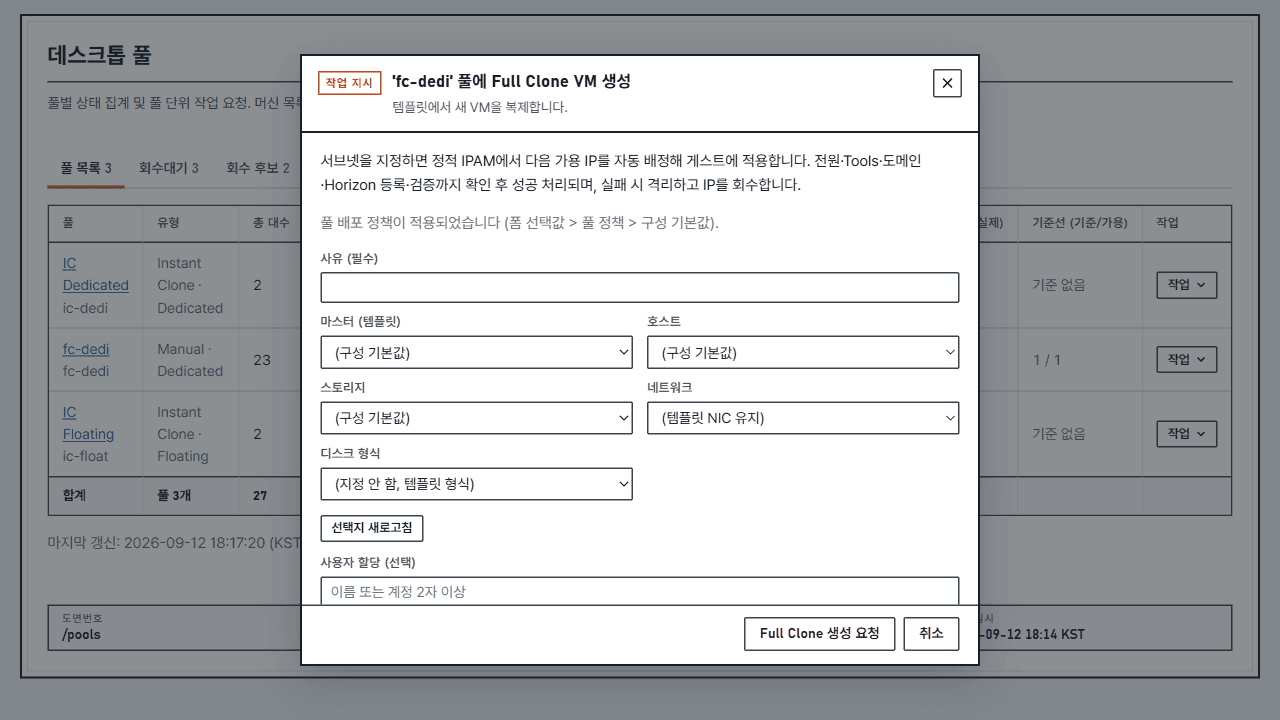
VDIOps 데스크톱 풀 화면(코드명 HorizonOps)에서 열린 Full Clone VM 생성 작업 지시서. 사유, 마스터(템플릿), 호스트, 스토리지, 네트워크, 디스크 형식, 사용자 할당 입력란과 Full Clone 생성 요청 버튼이 있다
장면 2. Full Clone VM 생성 작업 지시서입니다. 본문에서 요청서라고 부른 창입니다. 이름과 IP는 적는 칸이 없고 정책과 IP 대역에서 자동으로 정해집니다.

Approval · Audit · Least Privilege

보안 담당자가 먼저 보실 부분입니다

모든 작업은 요청하고 승인을 받아야 실행됩니다. 실행 직전에 대상과 정책을 한 번 더 확인하고 문제가 있으면 멈춥니다. VDIOps에 주는 권한은 AD, vCenter, Horizon마다 따로 설정하므로 어디까지 할 수 있는지 보안 담당자가 직접 확인할 수 있습니다. 자격 증명을 어떻게 보관하는지 포함한 보안 답변서는 요청하시면 보내 드립니다.

승인
요청한 사람이 아닌 다른 사람이 승인해야 실행됩니다. VM 삭제처럼 되돌릴 수 없는 작업은 승인자 두 명이 필요하고 확인 절차를 한 번 더 거칩니다.
기록
누가 무엇을 언제 요청하고 승인하고 실행했는지 모두 기록됩니다. 기록은 고치거나 지울 수 없습니다. 관리자가 승인 없이 바로 실행한 작업도 그대로 기록됩니다.
권한 범위
AD에서는 지정한 OU 안에서만, vCenter에서는 정해진 역할로만, Horizon에서는 전용 계정으로만 작업합니다. 권한 범위는 각 시스템에서 직접 확인할 수 있습니다.
작업 잠금
작업 종류별로 실행을 막아 둘 수 있습니다. 화면에서는 막는 것만 됩니다. 다시 열려면 서버 설정 파일을 고치고 재시작해야 합니다. 실수로 풀리지 않게 하기 위해서입니다.

Evidence

실제로 측정한 숫자만 적습니다

Horizon 8.18 + vCenter 8.0.3

검증한 환경

마이로켓 실험실에서 VM 생성, 교체, 삭제, AD 계정 작업, IP 조사를 실제로 실행해 본 환경입니다

3,490건

자동 테스트

제품 코드에 들어 있는 자동 테스트 수입니다

약 25분

설치에 걸린 시간

준비가 끝난 고객 서버에 설치를 마치기까지 실제로 걸린 시간입니다

중앙행정기관 1곳에 설치해 운영 중입니다. 기관명과 측정값은 약정 서명과 기관 검토 뒤에 공개합니다. 절감 수치도 그때 함께 적겠습니다. 검증 기록과 테스트 결과 문서는 요청하시면 보내 드립니다.

Scope

맞는 환경과 맞지 않는 환경

안 되는 것부터 말씀드립니다. 데모 전에 미리 알면 서로 시간을 아낄 수 있습니다.

이런 환경에 맞습니다

  • Omnissa Horizon과 vSphere를 함께 쓰는 환경
  • Manual 풀에서 Full Clone VM을 한 대씩 만들어 사용자에게 지정해 주는 환경
  • VM을 AD 도메인에 가입하고 고정 IP를 쓰는 환경
  • VM 생성, 교체, 배정, 회수, 삭제와 IP·AD 계정 정리 작업
  • 인터넷이 안 되는 폐쇄망. 고객 서버에 설치하고 사내 계정으로 로그인합니다

이건 안 됩니다

  • Instant Clone 풀은 조회, 유지보수 모드, 교체, 수량 조정만 할 수 있습니다. Instant Clone 자동화를 대신하는 제품이 아닙니다.
  • Connection Server를 여러 Pod로 나눈 구성은 지원하지 않습니다.
  • Linux 데스크톱과 OVA 형태의 배포는 없습니다.
  • 클라우드 서비스(SaaS)로는 제공하지 않습니다.

데모는 30분 정도이며 마이로켓 실험실 화면을 공유하는 방식입니다. 데모 후에는 고객 환경에서 유료 시범 도입(PoC)을 진행합니다. 비용과 조건은 제안서에 따로 안내합니다.

Demo Request

데모 신청

Horizon 버전, 풀 유형, VM 대수를 적어 주시면 도입 가능한 환경인지 먼저 확인하고 일정을 잡습니다. Instant Clone 풀만 쓰는 경우에는 첫 회신에서 바로 말씀드립니다.

  • · 원격 데모 30분, 마이로켓 실험실 화면 공유
  • · 데모가 끝나면 시범 도입 항목표와 설치 준비물 목록을 보내 드립니다
  • · 미리 채워 두면 좋은 것: VDI 운영 진단 체크리스트
원하는 것

1영업일 안에 담당 엔지니어가 회신합니다. 영업 전화를 돌리지 않습니다.

전화 걸기문의 남기기